InstaMATでガラスの質感を扱う(Opacity、Transmissionの制御)

ガラスの質感とは
※InstaMAT↔ Blenderの環境でガラスを扱うことを前提にした記事です。
他のDCCツールやゲームエンジンでは作業が異なる可能性があります。
Blenderでガラスの質感を作成するとき、Principled BSDFのTransmission(伝播)のウェイトを1.0にすることで再現できます。
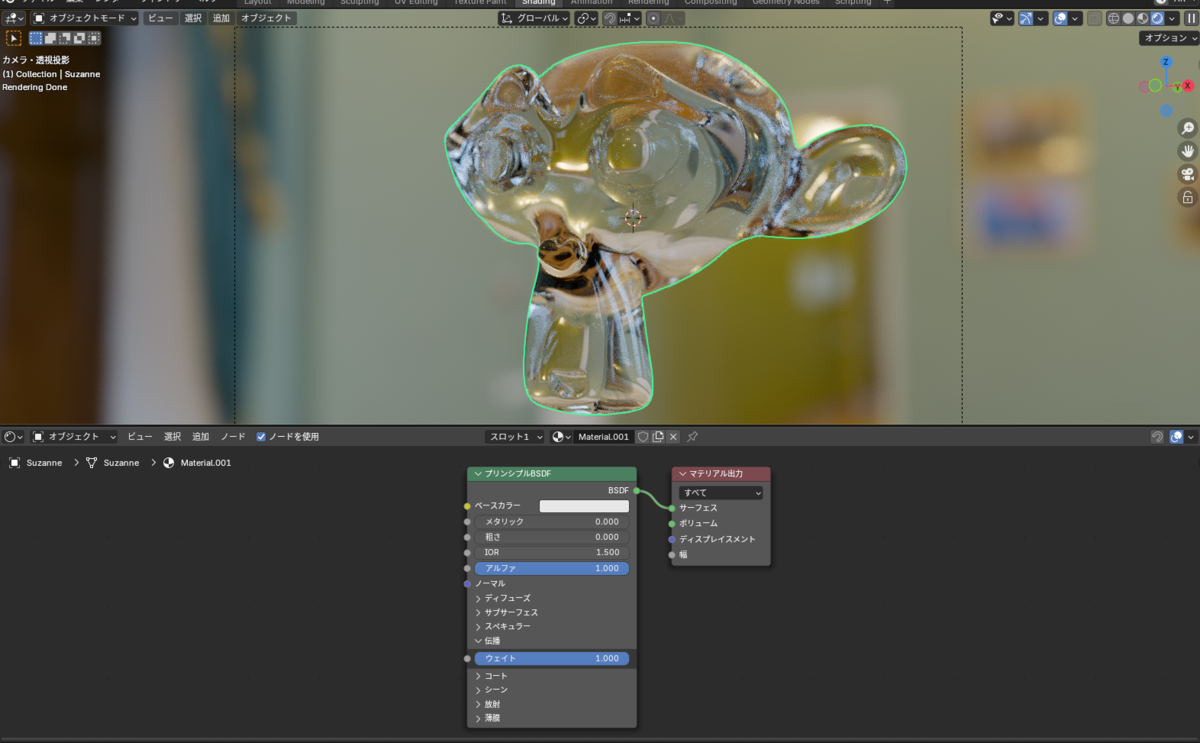
加えて、Alpha(アルファ)の設定をすることで多種多様な質感を作成することができます
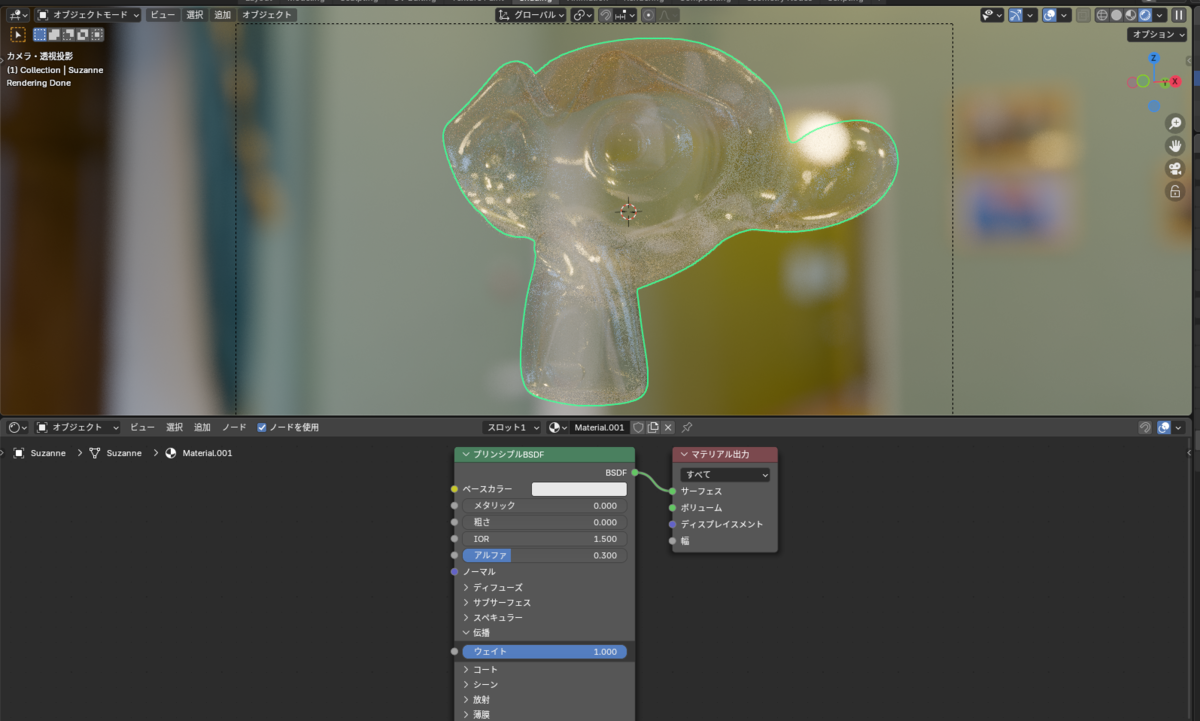
本記事ではInstaMAT Studioの中でTransmission、Alphaを出力することを目標とします。
既知の不具合
*** グラフィックの描画に関する不具合
community.theabstract.co
作業をするにあたり、描画の不具合が存在するため注意が必要です。
InstaMAT 2025にて描画の不具合が修正されています。
テクスチャペイント
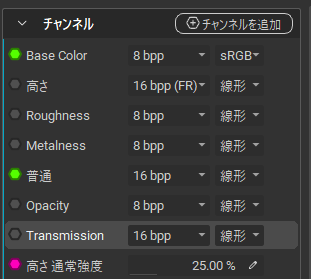
事前準備(チャネルの追加)
Blenderに向けてエクスポートをするテクスチャ群に「Transmission」、「Alpha」用のテクスチャを含ませる必要があります。
まず、プロジェクトエディタの「+チャンネルを追加」を選択します。
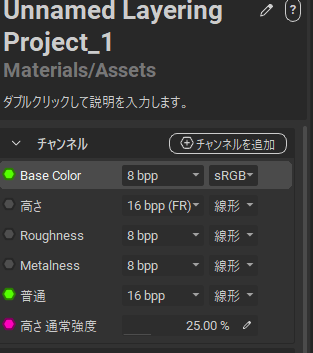
表示された項目から「Opacity」を選択します。
このOpacityが「Alpha」になります。
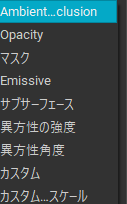
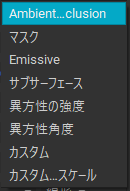
続けて、追加チャネルから「カスタム…スケール」を選択します。
正式名称は「カスタムグレースケール」です。
このカスタムグレースケールが「Transmission」のウェイトになります。
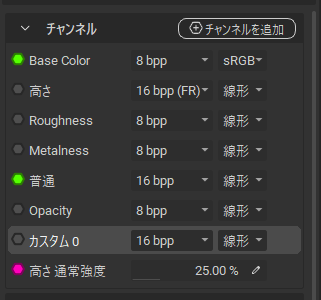
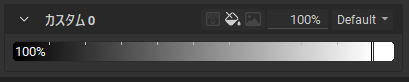
カスタム0の名称だとわかりづらいため名称変更を行います。
本作例では「Transmission」と名称変更を行いました。
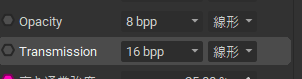
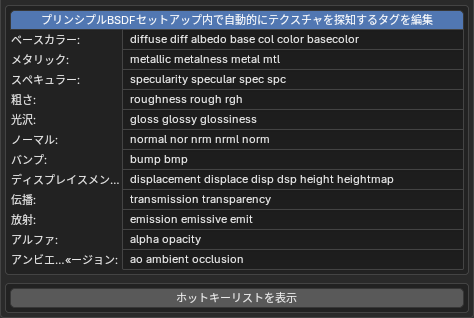
また、最終工程のBlenderへのテクスチャインポート時にNode Wranglerアドオンを利用します。
Node Wranglerアドオンはテクスチャの命名から入力ソケットを判別する仕組みのため、用途に合った命名変更が求められます。
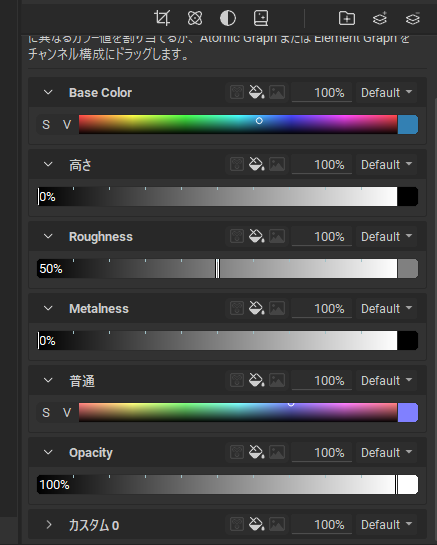
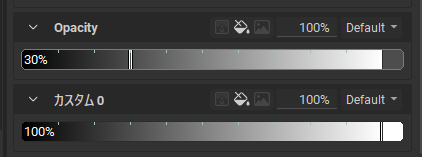
下記画像のようにチャネル設定ができていれば事前準備は完了です。
エクスポート設定
テクスチャをエクスポートする方法が複数あるため、自身に合った方法で実行してください。
エクスポート(手動エクスポート方法)

出力のエクスポート設定をします。
出力テンプレートでcutsomマスクを出力する方法が現時点で不明のため、個別の設定をしていきます。

出力テンプレートを「アクティブなテンプレートがありません」に変更します。

出力するチャネルを選択し、輸出をクリックして出力します。

以上のように出力ができました。
「Transmission」が「Custom0」の名称で出力されているため、手動で修正します。
エクスポート(ElementGraphを用いた自動エクスポート方法)

新たにElement Graphを作成し、ペイントしたLayeringをD&Dします。

Blenderへエクスポートしたいチャネルをグラフ出力に設定します。
本項では「Base Color」、「Rougness」、「Metalness」、「Opacity」、「Transmission(Custom0)」を出力しています。

出力項目を設定し、輸出をクリックして出力します。

以上のように出力ができました。
出力される画像がおかしい問題
前項で2種類の出力方法を紹介しました。
双方の出力で気になる点があると思います。

BaseColorを除く他のマップが「1*1」pxになっている場合があります。
この事象を公式Communityに確認をしたところ、以下のような回答が得られました。
この情報どこにも載ってなかった pic.twitter.com/MrSy4y5uUS
— と り🐔 (@t0rry_) 2025年5月22日
グレースケールの値が1つだけ割り振られている場合、負荷軽減のために1ピクセルの画像として出力されます。
今回のサンプルでは塗りつぶしレイヤーを使って単色の設定をしているため、1ピクセルの画像が出力されています。


